

影像描圖功能是我很常用的Ai功能,特別在設計海報時,可以令相片輕鬆變換不同風格,配合整體設計格調。當然更重要的原因是……偷懶,有時不想由零開始繪圖,利用手上的素材配合影像描圖功能,已能做出不錯的繪畫效果。
如何使用描圖預設集?
Ai本身內置了不同的描圖預設集,方便用家直接應用。先用Ai直接打開你要處理的相片,或是將相片放在空白Ai檔的工作區域中。
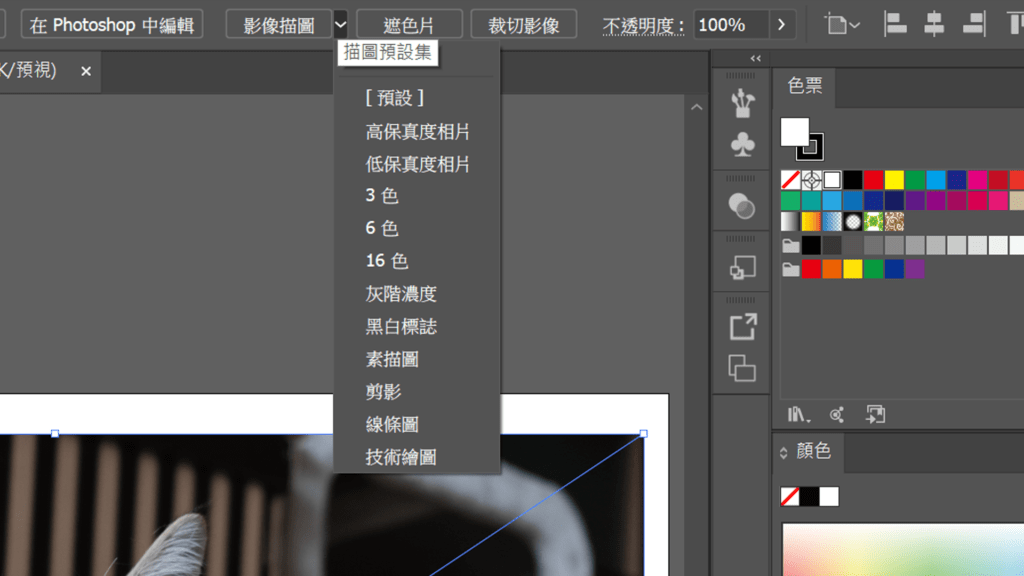
用滑鼠左鍵點選圖片後,會發現上方工具列出現了「影像描圖」的按鈕,如果直接按下去,圖片會馬上變成黑白模式(因系統預設是黑白)。至於點選「影像描圖」按鈕旁邊的下箭頭,可發現更多描圖預設集。下面是各描圖預設集的效果:

相關文章:【Ai教學】影像描圖如何微調?︳按你心意令藝術照更有設計感
高保真度相片/低保真度相片
如果想將相片變成圖稿,但又想盡可能保持相片原貌,此兩個模式最為適合。高保真度相片大致保留相片原有細節,線條及色塊變得模糊化但看起來柔和,像是用水彩寫生或顏色筆臨摹的逼真畫稿。

至於低保真度相片,相較下幾乎失去大部份細節,但相片中物件的輪廓及用色基本得以保存下來,看起來甚有油畫的感覺,藝術感更強烈。

3色/6色/16色
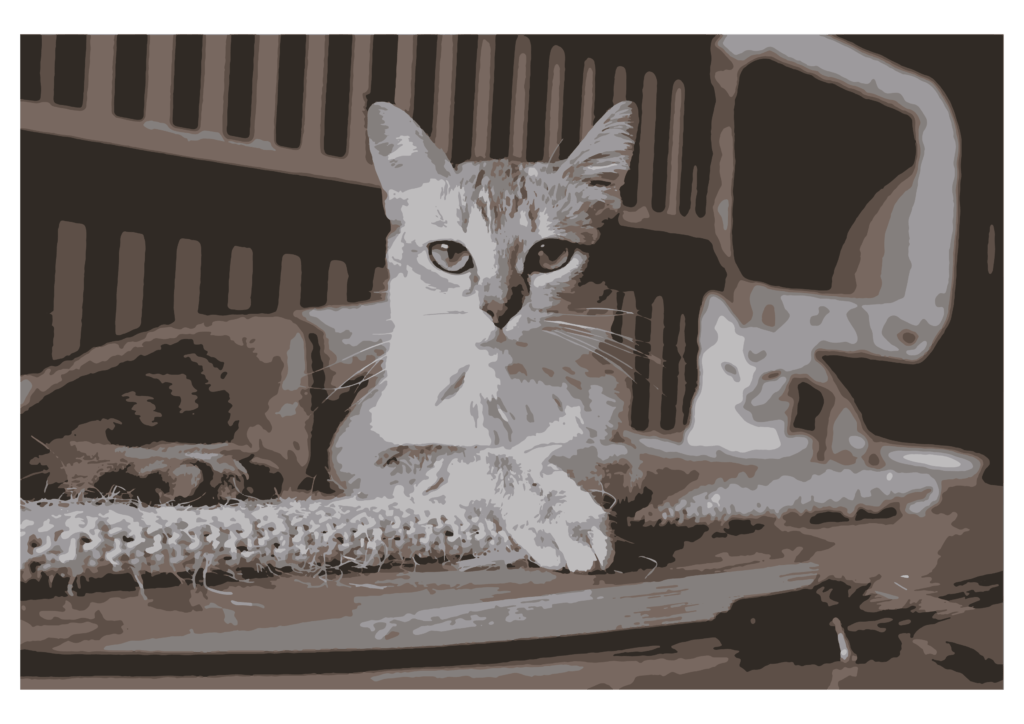
上述三個預設集都是將相片色調分離,唯一差異是所選取的顏色數量不同。3色如同將相片化為單色系圖片,適合用在特定色彩主題的設計上;16色描圖因為看起來最貼近一般矢量圖素材的質感,是我較常用的預設集。


灰階濃度
描圖預設集之中,以灰階濃度的效果最像黑白照。相比直接將圖片調色成灰階,此預設集能使相片看起來像是手繪的黑白畫作、或是用鉛筆繪製而成的素描作品(比預設集「素描圖」更像)。

黑白標誌/素描圖/剪影
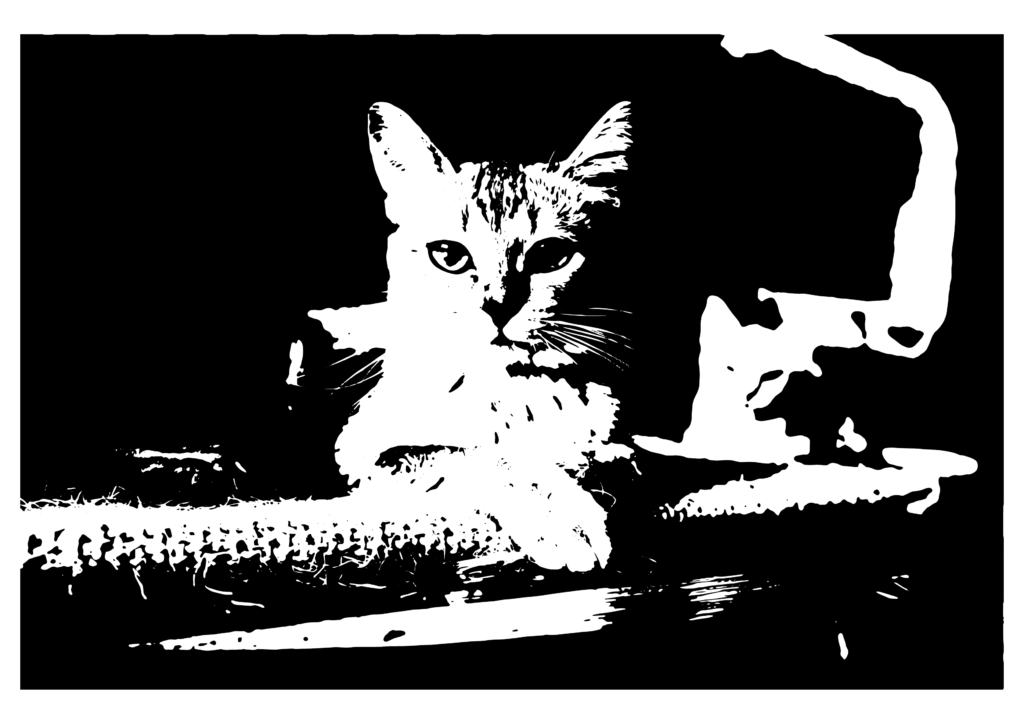
這三個預設集其實甚為相似,都是將影像簡化成黑白圖稿。唯一差別是描繪的細節、黑白範圍及位置的不同。

線條圖/技術描圖
將相片極簡化,只用線條為物件輪廓粗略描畫出黑色外框的預設集。因為過於簡化甚至會連圖像本身也難以辨識,應該算是比較用不上的預設集。建議用其他描圖預設集加以微調,或是用鋼筆工具/曲線工具自己照著相片描繪,照樣可以做出線條效果而且更佳。


比較完上述各款描圖預設集,你應該能找到適合自己或偏好的類別。不過此教學只示範最直接的一鍵應用方式,方便快速套用在簡單的設計上。至於如何調整描圖細節做出更精準的效果,以及使用圖稿作進一步後製,可學習如何微調影相描圖或閱讀影像描圖進階篇。


